アフィリエイト広告を利用しています

アフィリエイト広告を利用しています

2019年3月29日金曜日

スーツを思いきってネット通販で購入してみた

服をネット通販で購入する話しはよく聞きますが、

スーツとなると高価ですしサイズの問題が大きいので、ネットで買うのは躊躇してしまいます。

楽天のセールでAOKIがスーツ福袋なるものを実施しておりまして

これが何とスーツ上下で5,000円(税別)という破格の値段。

5,000円なら失敗してもダメージが少ないと判断し、思い切って購入してみることにしました。

今回はその顛末を記載します。

購入に関してはざっと以下の通り

  • サイズは購入時に一覧から選択する
  • 色や柄は選べない(福袋なので)
  • 春夏or秋冬は購入時に選べる
  • 商品の到着は最大で3週間
  • 裾上げは自分でやる(裾上げテープはつけてもらえる)


サイズに関しては、過去AOKIのスーツを購入したことがある人なら、同じサイズを購入すれば良いのでスムーズですが、

初回であってもサイズ表が用意されているので、それを見ながら選択が可能です。

まずは以下の4つの体型から自分にあった体型を選択し、

スリム体型(Y型)、標準体型(A型)、ガッチリ体型(AB型)、ゆったり体型(BB型)

あとは身長に応じたものを選ぶ流れとなります。

私もAOKIのスーツを一着持っているので、サイズは迷わずにすみました。

裾上げは自分でやる必要がありますが、裾上げテープを希望するor不要を選択できるので

ここは「希望する」を選択して購入。

3月15日に購入して、3月30日に到着しました。

概ね2週間くらいで到着ということになります。


スーツ上下と裾上げテープもオーダーの通り入ってました。


特に柄は無く紺色で無難な色です。


洗濯機で洗えるウォッシャブルスーツでした。


サイズもぴったりで特に違和感無しです。

なお、裾上げは実店舗に持参すれば有料で対応してくれるそうです。
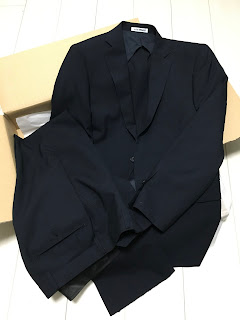


生地はやはり高級感は全く無いですが、可もなく不可もなく、5,000円という値段相応という感じがしました。

今回は春夏を購入したので、次は秋冬を購入してみようかな、と思います。


2019年3月3日日曜日

iPhoneのSIMロック解除を自前でやってみた

今回はSIMフリー化(SIMロック解除)を自前でやってみた話しです。


スマートフォンをSIMフリー化するには、いくつかのやり方があります。

  1. SIMフリー端末を購入する
  2. 通信キャリアに申し込んでSIMフリー化する
  3. SIM解除アダプターを利用してSIMロックを解除する


1.はSIMフリー化するも何も、スマホを購入する時点でSIMフリー版を買いましょう、

ということで、SIMフリーのやり方、ではないですね。

2.は端末を購入したキャリアに依頼するというもので、手数料3,000円がかかったり、

店頭、電話、Webと依頼方法も色々ある様です。

素人目線としては、3.の自前でSIMロック解除する方法に焦点を絞ります。

巷にはSIM解除アダプターというものが出回っておりまして、何だか怪しげな感じです。

アダプターは、某国製のものだったり、一度使ったらスマホはジャンク品扱いになって

保証は無くなります、的な脅し文句が散見されます。

素人目線からすると、やってみてから結果判断、ということで3.自前でSIMロック解除を試みることに。

解除アダプターの中には、SIMと一緒にトレイの下側にアダプタを差し込んで、

挿入するタイプが普及していたようですが、さらにその進化版として、

最近では事前にインストールするだけで、SIMロック解除できるものもある様です。

今回、SIMフリー化するのはau版のiPhone6sです。

IMG_2018.jpg

インストールするだけでSIMフリー化できるSIMとやらをネットで探します。

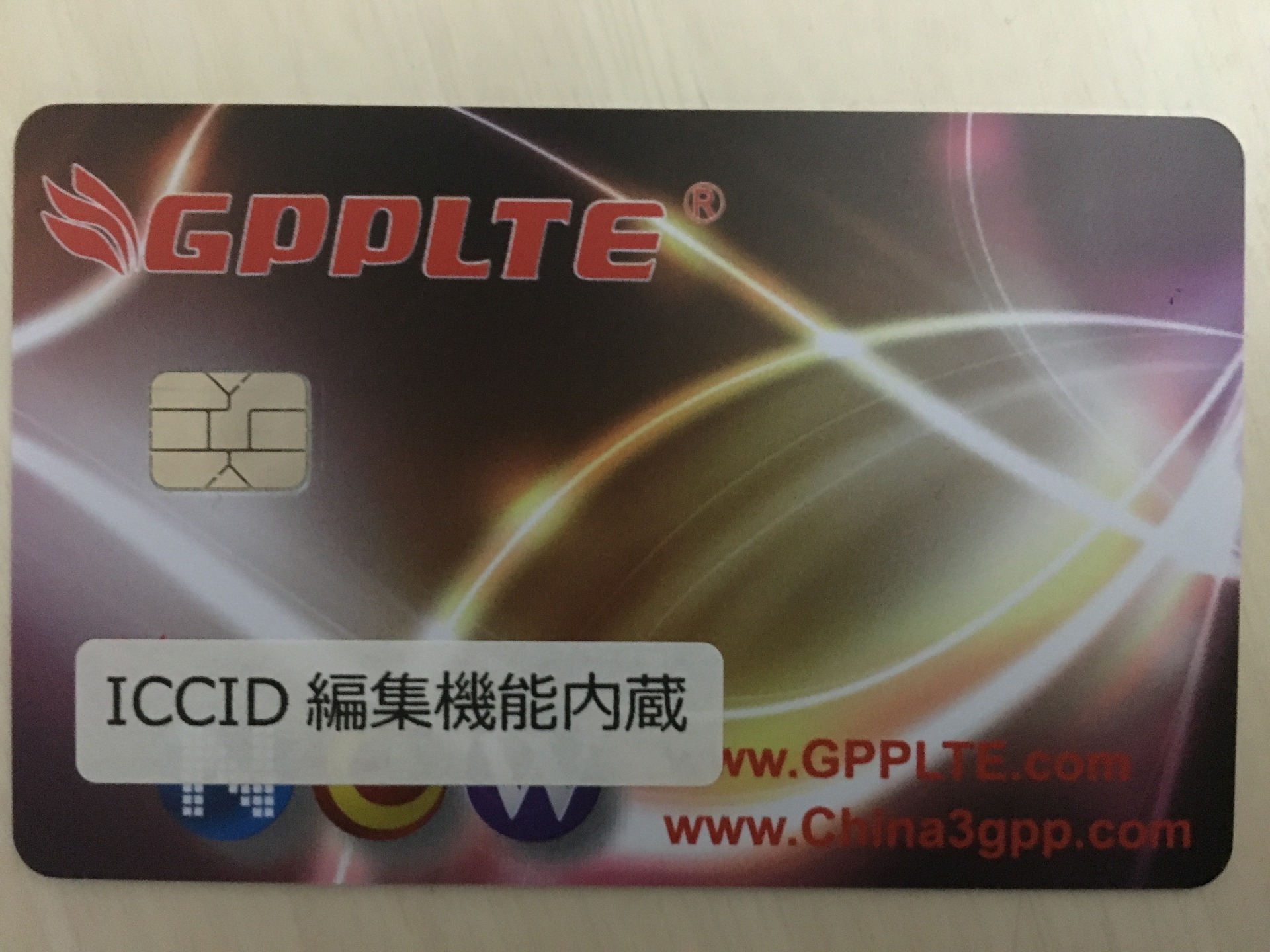
いろいろ探しましたが、価格もそこそこでレビューも悪くない以下のGPPLTEを選択。

SIMロック解除用のSIMカードなるものが届きました。

IMG_2048.jpeg

届いたSIMをiPhoneに装着し以下GPPLTE設定の手順に従って操作します。

1.APN設定をする。(要Wi-Fi環境。) 

2.GPPLTE SIMロック解除SIMカードをSIMトレイにのせ本体に挿入します。 

3.アクティベートが始まるのでホームボタンを押し、緊急電話の画面が表示されます。

4.緊急電話の画面で「*5005*7672*89014104279202595922#」と入力し通話ボタンをタップする。

5.「を完了しました サービスセンターアドレス:アドレスなし」の表示がされたら、
 「了解」を押してからSIMトレイを抜き差しする。

6.再度アクティベート画面が開始。Wi-Fiに接続しiPhoneの指示に従ってアクティベートを完了。(要Wi-Fi環境)

7.アクティベート完了後ホーム画面に戻ったら、SIMロック解除SIMカードを外して使用予定のSIMカードを挿入。

7.数分待って電波をつかんだら設定は完了。

OCNのモバイルONEのデータ専用SIMを利用。

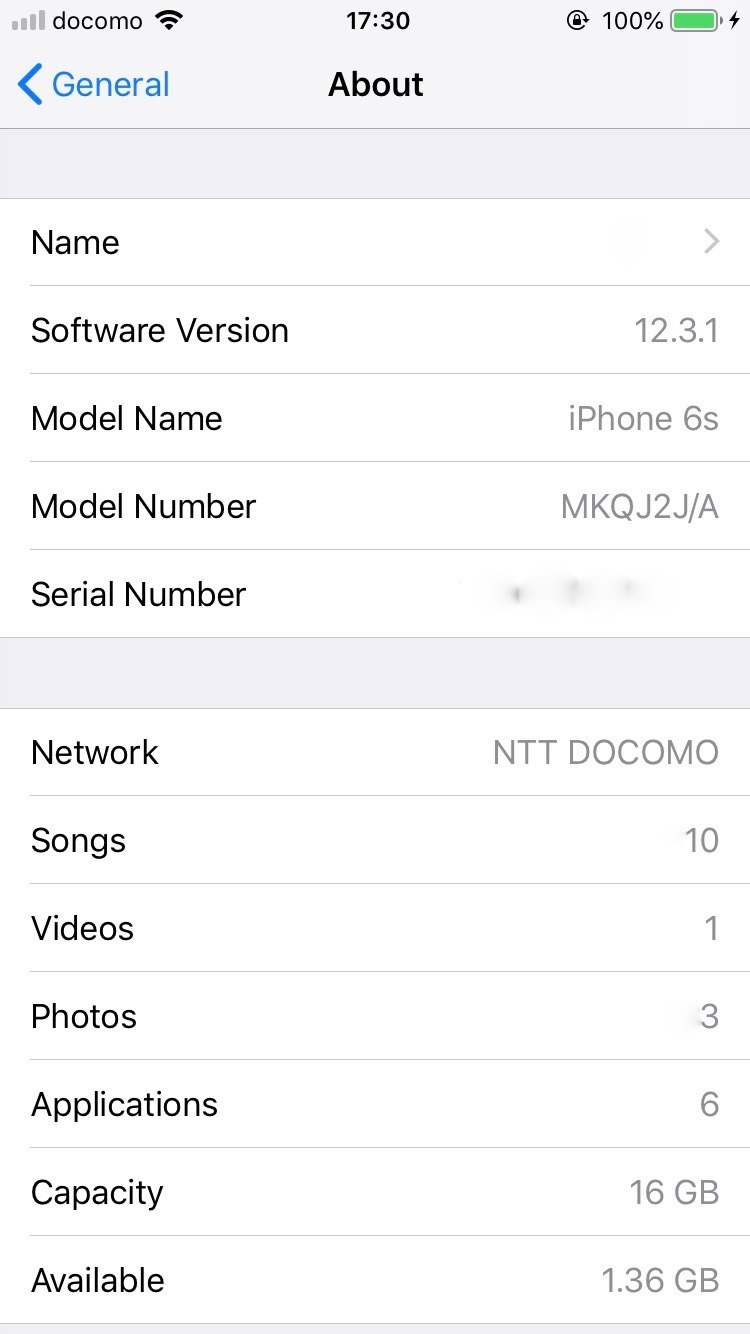
画面左上の電波のキャリア表示がauからdocomoになりました!!

ネットワークの表示もNTTDOCOMOへ変更。

IMG_2317.jpeg


問題なく利用できたのですが、実際にやってみる場合は自己責任でお願いします。

SIMフリー化はキャリアの正規店で実施しましょう。

2019年3月1日金曜日

SIMカットを自前でやってみた...末路

microSIMをnanoSIMサイズへ自前でカットしてみた体験の顛末です。

WiFiルーターでmicroSIMの格安SIM(OCN)を利用しております。

それを、SIMフリー化したiPhone6sへSIMだけ乗り換えたいな、というのが事の発端でした。

巷にはSIMカッターなるものも出回っておりますが

素人目線の感覚では、ハサミと市販のカッターを駆使して

microSIMからnanoSIMへのカットを試みることにしました。

ということで、ダンボールを台紙にしてセロハンテープでSIMを固定。

カッターでザクザクとSIMを切っていきます。


切れました。思った以上に硬いです。。

ノコギリの様にギコギコではなく、

上から押し付けて少しずつズラしながら動かして切っていくイメージです。


SIMトレーに装着します。ここでも多少の微調整が必要でした。

サイドを少しずつ削って形を整えます。

iPhone6sに装着します。

ん...?


SIMが認識されません。失敗か。

試しに元々使っていたwifiルーターに装着してみることに。


こんな具合にセロハンテープで固定します。


カットしてしまった影響か、すんなりと入ってくれません。。汗


工具で押し込みます。


なんとか装着完了!!

電源を起動します。


「UIMを挿入してください」=「SIMを挿入してください」

こちらも認識しなくなってしまいました...( ̄◇ ̄;)

というわけで失敗です。そして元に戻らなくなりました。

慌てて、OCNのページへ行きSIMカードの再発行手続きを開始します。

SIMカードの再発行には以下の手数料2,369円がかかることが判明…

SIMカード変更手数料1,800円(税込1,944円)、およびSIMカード手配料(394円(税込425円)/枚)

いや、考えてみると元々の目的は

microSIMをnanoSIMサイズへ変更したいだったはず。

なので再発行ではなくて、SIMのサイズ変更だ!

ということで、SIMのサイズ変更方法を調べてみることに。

すると以下の通り、

1.SIMカードの追加申し込み
2.新SIMカードの設定
3.旧SIMカードの解約申し込み
4.旧SIMカードの返却

さっそく追加の手続きを調べていると、

なんとOCN モバイル ONE SIMカード追加手数料無料キャンペーンなるものが!
(※キャンペーンは2019年4月9日(火)までです)

おお!これならSIMカード手配料(394円(税込425円)/枚)のみでOKということではないか。

ってことはわざわざ、SIMを自前でカットせずに、素直に追加していれば425円で済んだ話し、

ということか。

結論、

OCNモバイルONEのSIMカードはカットしてはならない

以上です。


2019年2月16日土曜日

iPhone5の修理を自前でやってみた。フロントパネル&バッテリー交換

今回はiPhone5の修理を自前でやった話です。

手こずった点や注意すべきポイントをまとめます。

今だにiPhone5を利用しております。

電池が膨張し画面が盛り上がってきたり、

液晶画面にうっすらと斜線が入ってしまったりとそろそろ限界ですが、

あえて修理することを決意しました。

ちなみに、修理を依頼すると液晶交換が7,300円程度、バッテリー交換4,300円程度のようです。


まずは、交換用のフロントパネルとバッテリーを購入します。

Amazonでそれぞれ1500円前後で購入できます。

注文したら1日で届きました。さすがAmazonです。


(1)電源をOffにします。


後ほど記載しますが、私は早まって電源ONのまま交換作業をしてしまって失敗しました。

(2)SIMカードを外します。


交換バッテリーの中にSIMカードを外す工具が入ってます。

(3)iPhone下側のネジを外す


外側のネジは2箇所のみです。専用ドライバーは交換用フロントパネル、バッテリーどちらにも付いてます。

(4)吸盤を付けてフロントパネルを外す


もともとバッテリーの膨張でフロントパネルが浮き上がっていたので、

ここは意外と簡単に外せました。

注意点としては、上部にはフロントパネルと基盤とがコードで繋がっているので、

外す際は、ホームボタンのある下側から外す必要があります。


(6)フロントパネルを基盤から全て取り外す


バッテリーだけの交換ならこのままでも良いですが、

フロントパネルも交換するので、フロントパネルを完全に基盤から取り外します。

上部の三つのネジを取り外します。とても小さなネジでした。


基盤との接続部分をマイナスドライバー等で外します。三ヶ所あります。


フロントパネルを完全に外しました。

(7)バッテリーを交換する


中央からやや下の位置にあるネジを3つ取り外します。

バッテリーと基盤と繋いでいるコードをマイナスドライバーで外していきます。


バッテリーのコードを外したら、バッテリー本体を取り外します。

バッテリーはやや強めの両面テープで固定されており、取り外しには手こずりました。

取り外したバッテリーを新品と比較すると…だいぶ膨張していることがわかります。


新しいバッテリーを取り付けて交換完了です。


(8)フロントパネルを交換する


フロントカメラ、スピーカー、ホームボタン、裏のパネルを取り外し、

新しいフロントパネルへ取り付けます。


フロントカメラとホームボタンはフロントパネルに接着されいるので

マイナスドライバー等で慎重に外します。


元に戻して完了です。

が…

ホームボタンを押しても、上部のロック画面を押しても反応がありません。

あ~失敗したか、と思ったのですが、試しにPCに接続してみると

「iPhoneのパスコードを入力してロックを解除してください」と表示が出ます。

いや、そもそも作業前に電源OFFを忘れていました。

ということは起動したままということ。再起動すれば新しいフロントパネルを認識できるかも。

そうは言ってもロックボタンを長押ししても電源OFFの表示が出てこないので、

電源OFFできない…

諦めかけましたが、ホームボタンとロックボタンを同時に10秒押すと

強制的に電源OFFできることが判明しました。

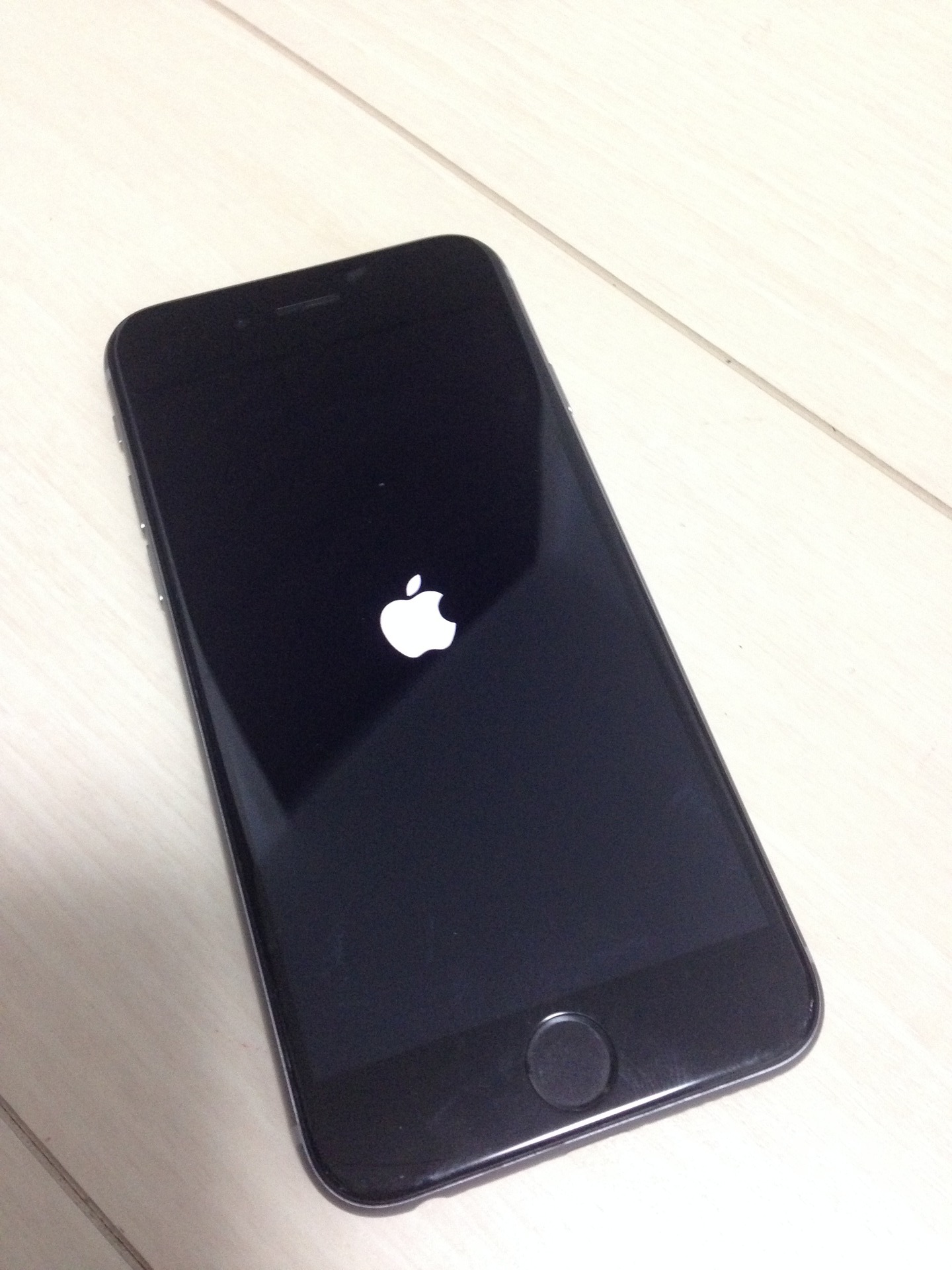
強制的に電源OFFすると、Appleの起動画面が表示されました!


画面の浮きも無くなり、以前はホームボタンを強く押さないと反応しなかった現象も無くなりました。


修理店に依頼すると12,000円程度、自前で3,000円程度ということで4分の1のコストで完了です。 


商業簿記 〜株式会社設立と純資産〜

株式発行にかかる費用 創立費 新規に株式会社を設立する際の定款作成や登記にかかる費用のこと。 株式会社の設立前 にかかる費用。 最低でも24万円(定款認証に9万円、設立登記に15万円)かかる 株式交付費 株式の増資時にかかる費用のこと。 株式会社が設立した後 の費用。 開業費 株...