アフィリエイト広告を利用しています

アフィリエイト広告を利用しています

2023年5月18日木曜日

AWS  〜EC2〜


EC2インスタンス

インスタンスストアは、インスタンスに一時的なブロックレベルのストレージを提供する。このストレージは、ホストコンピューターに物理的に接続されたディスク上に配置される。インスタンスストアは、バッファ、キャッシュ、スクラッチデータ、その他の一時的なコンテンツなど、頻繁に変更される情報の一時的な保存や、ウェブサーバーの負荷分散プールなど、複数のインスタンス間で複製されるデータの保存に最適である。インスタンスストアは、ブロックデバイスとして公開されている1つまたは複数のインスタンスストアボリュームで構成されている。インスタンスストアのサイズと利用可能なデバイスの数は、インスタンスの種類によって異なる。インスタンスストアは特定のインスタンス専用だが、ディスクサブシステムはホストコンピュータ上のインスタンス間で共有される。インスタンスストア内のデータは、関連するインスタンスの存続期間中のみ持続する。インスタンスが(意図的または非意図的に)リブートしても、インスタンスストアのデータは持続する。ただし、次のような場合には、インスタンス・ストアのデータは失われる。
・基盤となるディスクドライブの故障
・インスタンスの停止
・インスタンスが終了する

2023年4月17日月曜日

macOS Ventureを非対応の古いMacに入れた後、アップデートしたら起動しなくなった場合の対処法

Macbook airのLate2012にmacOS Venturaを入れて利用してます。Venturaはもちろん非対象です。

ある日、Venturaのソフトウェアアップデート13.2.1→13.3.1が表示されたため、いつもの勢いで

アップデートボタンを押してしまいました。

あ、そういえば非公式なやり方でVenturaを入れているのだった、、と思い出した時にはあとの祭り

再起動後、起動画面から進捗バーがある時点で止まってしまい、起動しなくなってしまいました。

今回は、その起動しなくなった状態からの解決策を記載します。

非対応の古いMacへVenturaを入れる方法は「OpenCore Legacy Patcher」というソフトウェアを利用してます。

以下のサイトを参考に実施してます。

【完全ガイド】macOS Ventura に非対応の古い Mac に Ventura をインストールする方法【OpenCore Legacy Patcher / OCLP】

症状ですが、

起動ボタンを押した後、起動画面の進捗バーがある時点で止まってしまい、そのまま落ちてしまいます。

何度起動しても、立ち上がりません。

シングルユーザーモードで起動してみる


OpenCore Legacy Patcherを導入すると、起動時にハードディスクを選択する画面(→ブートピッカーというそうです)が表示されます。

そのブートピッカーが表示されたら、Command + Sキーを押しっぱなしにして5秒間待つことで、

シングルユーザーモードで起動できます。

しかしながら「couldn't alloc class 'AppleKeyStoreTest'」という文字が表示された後、以降止まってしました。

セーフモードで起動してみる

次にブートピッカーが表示されたら、Shiftキーを押しっぱなしにして5秒間待つことでセーフモードで起動できます。

セーフモードだと何と起動できました!→画面右上に赤文字で「セーフブート」と表示されます。

おそらく「OpenCore Legacy Patcher」のバージョンが古いからエラーになったと思い、

「OpenCore Legacy Patcher」の最新版(2023/4時点)0.6.4をダウンロードして、インストールします

ところが、セーフモードは読み取り専用なのかインストールできません。。。read onlyの表記とともに

エラーが表示されました。

最新版のインストールは諦めて、今度はトラブルシューティングに記載のある古いKext(ドライバみたいなもの)を削除する対応を試してみます。

Macをセーフモードで起動し、Finderで/Library/Extensionsを開き、以下の3つを残して、他のすべてのファイルを削除します。
HighPointIOP.kext
HighPointRR.kext
SoftRAID.kext

もしくは、デスクトップなどの他の場所にバックアップ用のフォルダを作成し、そこに移動した後にMacを再起動します。

すると通常どおり起動できました!

ただし、起動できたは良いのですが、画面の表示動作が何やら遅いというか、とても違和感しかない

状況となってしまってました。

あらためて「OpenCore Legacy Patcher」の最新版(2023/4時点)0.6.4をダウンロードしインストールを試みます。

今度はインストール成功!

OpenCore Legacy Patcherを起動して「Post Install Root Patch」内の「Start Root Patching」をクリックして、手動でパッチのインストールを行い、再起動します。

これにより画面の表示動作が遅い事象は解消しました。

以下、教訓です。

気軽にOSはアップデートしない。

事前バックアップは必須。

OpenCore Legacy Patcherは常に最新版をインストールし、パッチのインストールを実施する。

以上が、起動しなくなった状態から何とか乗り切った経緯です。 

2023年3月31日金曜日

AWS 〜アナリティクス〜

Amazon Kinesis

ストリーミングデータをリアルタイムで処理するには、Kinesisを利用する必要があります。Kinesisには以下があります。どの機能もニアリアルタイム(なるべくすぐ)にデータが発生するごと行っていくストリーミング処理のためのサービスです。デフォルトでは、Amazon Kinesisのストリームのレコードは、ストリームに追加された時点から最大24時間アクセス可能。拡張データ保持を有効にすることで、この制限を最大7日間まで引き上げることができる。
Kinesis Data Streams

秒あたりの数GBのデータをリアルタイムにストリーミング処理する
Kinesis Data Firehose

最低60秒のバッファでデータをS3などへ容易に格納する
Kinesis Data Analytics

ストリーミングデータをSQLなどを使い慣れた言語を使いリアルタイムに抽出検索する。
Kinesis Video Streams

監視カメラなどからリアルタイム検知のために動画データをストリーミングアップロードする。
Amazon EMR(Elastic MapReduce)

AmazonEMRは、膨大な量のデータを処理・分析するために、Apache HadoopやApache SparkなどのビッグデータフレームワークをAWS上で実行することを簡素化するマネージドクラスタープラットフォームのこと。ビッグデータ処理フレームワークを活用するには、Amazon EMRを使用する必要がある。このクラスタは、データ変換(ETL)を実行し、分析およびビジネスインテリジェンスアプリケーションのために、処理されたデータをAmazon Redshiftにロードする。
AWS X-Ray

X-RayはユーザーのリクエストがAmazon API GatewayAPIを経由して基礎となるサービスに移動する際にトレースし、分析することができます。API Gatewayは、リージョナル、エッジオプティマイズ、プライベートのすべてのAPI Gatewayエンドポイントタイプに対してAWS X-Rayのトレースをサポートします。X-Rayが利用可能なすべての地域で、Amazon API GatewayとともにAWS X-Rayを使用できます。X-Rayは、リクエスト全体のエンドツーエンドのビューを提供するので、APIとそのバックエンドサービスのレイテンシーを分析することができます。X-Rayは、セグメントドキュメントをコンパイルおよび処理し、GetTraceSummaries APIおよびBatchGetTraces APIを通じてアクセス可能なトレースサマリを生成します。
X-Rayトレースにインデックスを設定する方法はAnnotation(注釈)を使用してインデックスを追加する。

2023年3月4日土曜日

MacBookAirのSSDを交換したら爆速になった

以下スペックのMacBookを使用しており、OSはVenturaとBootCampでWindows11を入れてます。


 PC本体 :Apple MacBookAir 11in Early 2014
 CPU  :Core i5 1.4GHz
 メモリ :4GB
 ディスク:128GB

ディスク容量が128GBでは足りなくなってきたため、128GB→256GBへ増量すべくSSDを新たに購入しました。

MacBookのSSDは接続端子に専用規格があるようなので、Mac専用SSD交換キッドを購入します。Transcend 製のMac専用SSD240GBを購入しました。


中身はこんな感じ。


Mac専用ネジのドライバー(T5&P5)を付いてました。これはありがたい。


さっそく裏面のネジを全て開けていきます。


裏面のカバーを開くとこんな感じです。


電源のインターフェースを外します。よくわかってませんが、過電流を防ぐため?にやっておいた方が良いみたいです。


SSDを外します。Apple純正は東芝製でした。


簡単に外れました。


TranscendのSSDを装着します。


電源のインターフェースを元に戻します。


SSDの交換はかなり簡単できました。

交換前のSSDの書き込み/読み込み速度と、交換後のSSDと比較します。

交換前


交換後


どのベンチマークも2.5倍~3.5倍近く速度が向上しました。約10年前に購入したPCなのですが、ディスク容量増と合わせ、ディスクI/Oを向上させることでまだまだ利用できそうです。

2023年2月8日水曜日

ブラウザsafariのユーザーエージェント変更方法

NETFLIXのプレビュー(サムネイル)が表示されなくなってしまいました。。

ブラウザはMacでSafariを利用してます。


理由はわかっておりまして、所有のMacに対象外のOS(MacOS Big Sur)を入れたからと思われます。

いろいろ設定を試したところ、どうやらブラウザのユーザーエージェントを変更すると表示されることがわかりました。

Safariのユーザーエージェント変更は開発メニューから「ユーザーエージェント」を選択することができます。

Safariは上部メニューから「環境設定」→上部タブメニュー「詳細」をクリック→「メニューバーに開発メニューを表示」にチェックを入れることで表示させることができます

ユーザーエージェントを「Microsoft Edge - macOS」にすると表示されるようになりました。


ユーザーエージェントの変更はできたのですが、ブラウザを起動するたびに設定変更が必要なってしまうので固定設定する方法を調べます。

ターミナルからコマンドで「defaults write com.apple.Safari CustomUserAgent -string 'ユーザーエージェント値'」と打てば変更できるようです。

なお、ユーザーエージェント値の設定ファイルは「UserAgents.plist」というファイル名で、以下のディレクトリに存在しました。

”/Library/Apple/System/Library/StagedFrameworks/Safari/Safari.framework/Versions/A/Resources/UserAgents.plist”

しかし、プレビュー(サムネイル)は表示されるようになったのですが、肝心の映像が表示されなくなってしまいました。。。


これでは本末転倒というか、意味がありません。

プレビュー(サムネイル)の表示されないユーザーエージェントなら映像が表示されるという、こちらを立てればあちらが立たず状態に。

もう少し、試行錯誤してみます。

2023年1月25日水曜日

レーシックをしてから10年

2014年にレーシックをして、10年目に突入しました。


結論から言うと、全く不都合は無いです。

視力が戻ってしまうこともなく、快適に過ごしております。

もともとは、両目ともに裸眼で視力は0.04でした。

レーシック後は両目ともに視力1.5となり、年に一回の健康診断で実施する視力検査では1.5をキープし続けております。

当時受けたのはスタンダードなレーシックで、マイクロケラトームという器具を使用するものでした。

費用も75,000円で1番リーズナブルなプランでした。

マイクロケラトームは非常に優れた伝統的な医療機器といわれているようですが、

医師が手動で操作するので、医師の技量がそのまま結果を左右するそうです。

まあ、その分安いということなのかもしれませんが、実績の多いクリニックを選択すれば

そこまで心配するものでもないと思います。

レーシック後、本当に不憫なことは何もないのか?という点ですが、

強いて言えば「グレア、ハロー」という光がにじむ現象や、

暗いところでの見にくさを感じることがありますが、慣れてしまったのかそこまで不便でないです。

中には、飛蚊症(ひぶんしょう)「空を見た時に、目の前に糸くずやアメーバのような浮遊物が見える症状」になってしまったと、

クリニックに訴える人もいるようです。

ちなみに私も飛蚊症の症状はあるものの、それって小学生の時からあったので、少なくともレーシックは関係ないです。

視力が回復したことによって、以前より飛蚊症が気になってしまう、ということはあるかもしれません。

朝起きてメガネを探す生活とは無縁になったことや、

もともとアレルギーだったコンタクトから解き放たれたことを考えれば、

レーシックして正解だったと今でも感じております。

2023年1月20日金曜日

非対応MacにWindows11をインストールしてみた

MacのBootCampでWindows10を入れて利用しております。

Windows11がリリースされたのを受けて、アップデートをしようと思ったところ

なんと、利用中のMACは非対応ということがわかりました。

ここでは、すでにBootCampでWindows10を入れている状態から

Windows11を導入する手順を失敗例も交えながら記載します。

実施する方は自己責任でお願いします。


Windows10上のシステム更新の設定画面には

「このPCは現在、Windows11を実行するための最小システム要件を満たしておりません」と表示が出ます。


ダメもとで「PCの正常性チェックを受ける」をクリックし、

正常性チェックのアプリを実行してみるものの、やはり対応していないと表示されました。

まあ、当然ですよね...


ちなみに、今回導入しようとしているMACのスペックは以下のとおりです。

 PC本体 :Apple MacBookAir 11in Early 2014
 CPU  :Core i5 1.4GHz
 メモリ :4GB
 ディスク:128GB

まずは、レジストリを修正します。これはMicrosoftの公式サイトにも紹介されています。


Windowsのタスクバーにある検索ボックスに「regedit」と入力し、レジストリエディターを起動します。

「HKEY_LOCAL_MACHINE」→「SYSTEM」→「Setup」→「MoSetup」を選択します。


「MoSetup」を選択した状態で、左上の編集から「新規」→「DWORD(32ビット)値(D)」を選択。

名前を「AllowUpgradesWithUnsupportedTPMOrCPU」とします。

値を「0」→「1」へ修正します。


これでレジストリーの修正は終わりです。

次に、MicrosoftのサイトからWindows11のIOSイメージをダウンロードします。5GB程度です。

このまま、フォルダ上のSetup.exeを実行してもインストールできないので、

「Sources」フォルダの中にある「appraiserres.dll」をメモ帳を開きます。

すべてを選択し、内容をすべて削除して保存します。これにより、インストール時に

システム要件をチェックする動作がスキップされるようです。


この状態でSetup.exeを実行するとインストールが始まるのですが、途中で以下のエラーが表示されうまくいきませんでした。

”0x8007000B-0x2000C
APPLY_IMAGE操作中にエラーが発生したため、インストールはSAFE_OSフェーズで失敗しました。”


原因はダウンロードしたインストールファイルがPCのローカルディスク上にあるままで”Setup.exe”を実行したことにより、うまくいかなかったようです。

ダウンロードしたインストールファイルを外付けUSBヘコピーし、再度”Setup.exe”を実行します。

インストール準備完了が表示されます。


ライセンス条項の画面がでるので「同意する」をクリック


選択は任意ですが、私は「個人用ファイルとアプリを引き継ぐ」を選択しました。


インストールが始まりました。


毎度ですが、なぜかドキドキします...
この時点で気づいたのですが、バックアップを取ることを忘れてました...
バックアップは必ず事前取得しましょう。取得方法はこちらに記載しております。


Windows10とは少し異なるロゴが表示されました。


無事にインストールできました!
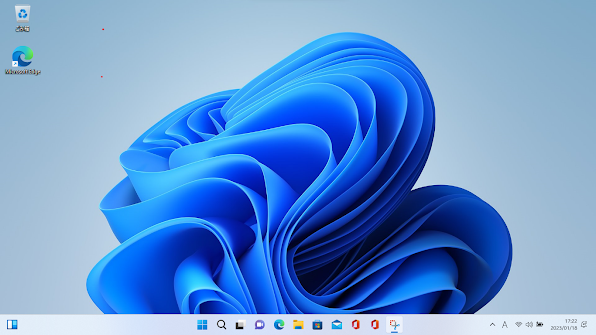


今のところ、問題なく利用できてます。


商業簿記 〜株式会社設立と純資産〜

株式発行にかかる費用 創立費 新規に株式会社を設立する際の定款作成や登記にかかる費用のこと。 株式会社の設立前 にかかる費用。 最低でも24万円(定款認証に9万円、設立登記に15万円)かかる 株式交付費 株式の増資時にかかる費用のこと。 株式会社が設立した後 の費用。 開業費 株...